# Information zur Sicherung und Wiederherstellung von Windows 10/11-Systemen
### Information zur Sicherung und Wiederherstellung von Windows 10/11-Systemen
Bitte nehmt zur Kenntnis, dass die Sicherung und der Ersatz (z. B. Austausch der Hardware) eines Windows 10- oder Windows 11-PCs inzwischen sehr problematisch sein kann.
#### Hintergrund
Neue Windows 11-Systeme verschlüsseln die Festplatte standardmäßig.
Der Verschlüsselungsschlüssel ist dabei an die Hardware (Trusted Platform Module, TPM) gebunden.
Das bedeutet:
- Beim Umbau der Festplatte oder bei einer Wiederherstellung auf einem neuen PC (z. B. über URBackup) **kann das System nicht entschlüsselt werden**.
- Diese Basisverschlüsselung ist **ohne die ursprüngliche Hardware nicht aufhebbar** (Stand heute).
---
### Mögliche Vorgehensweisen
#### 1. Kein Bedarf an Verschlüsselung (z. B. PC steht in verschlossenen Räumen)
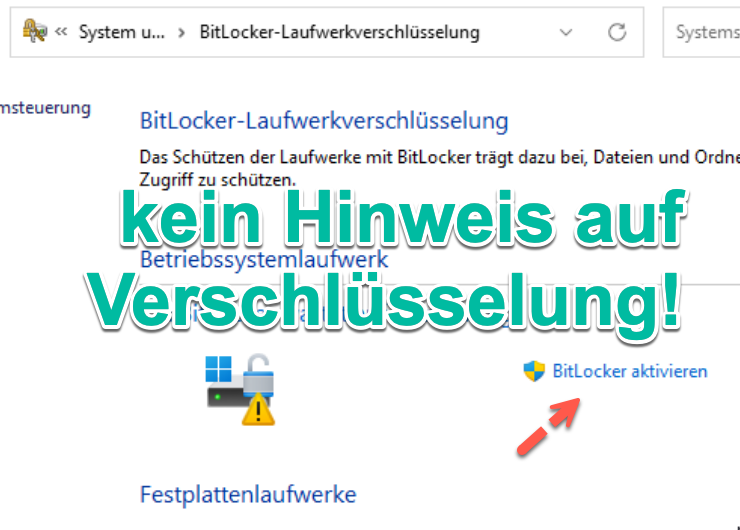
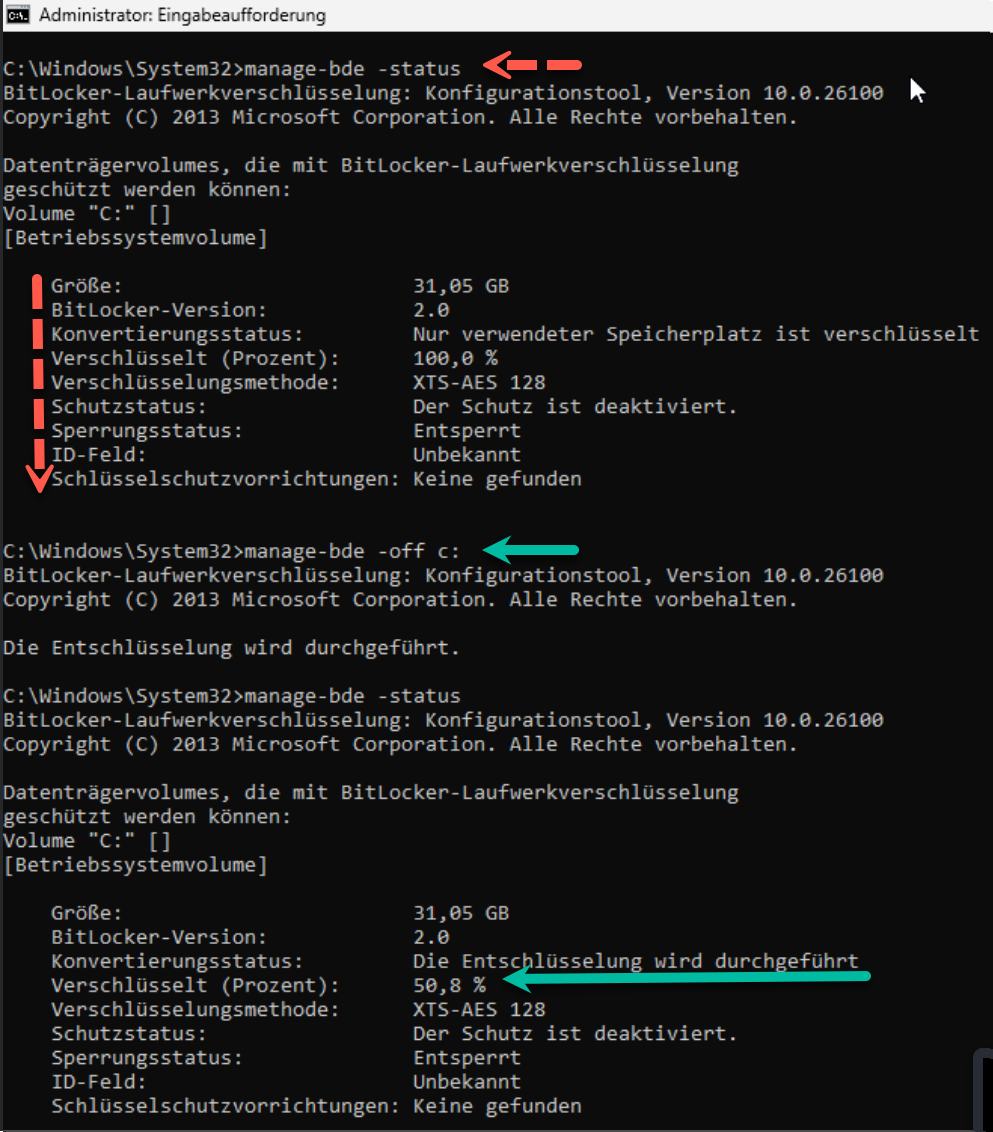
- **Prüfen**, ob eine Verschlüsselung aktiv ist:
- **Deaktivieren** der Verschlüsselung:
- **Alternative:** Falls Verschlüsselung gewünscht ist → BitLocker über *Einstellungen → System → Speicher → BitLocker* aktivieren und den Wiederherstellungsschlüssel **sicher aufbewahren**.
---
#### 2. Bedarf an Verschlüsselung (z. B. bei mobilen Geräten)
- **Prüfung** wie oben:
- Diese Verschlüsselung ist **an die jeweilige Hardware gebunden**.
- **Empfehlung:** BitLocker aktivieren und den Wiederherstellungsschlüssel **unbedingt sichern**.
→ Nur mit diesem Schlüssel ist eine vollständige Wiederherstellung möglich.
---
### 3. Zentrale Sicherung der BitLocker-Schlüssel über Gruppenrichtlinie (GPO)
In einer Active-Directory-Umgebung können BitLocker-Wiederherstellungsschlüssel **automatisch im AD gespeichert** werden.
Dies ermöglicht eine zentrale Verwaltung und Wiederherstellung der Schlüssel, auch wenn ein Benutzer den lokalen Key verliert.
**Einrichtung (Kurzfassung):**
1. GPO öffnen →
`Computerkonfiguration → Administrative Vorlagen → Windows-Komponenten → BitLocker-Laufwerkverschlüsselung`
2. Unter *Betriebssystemlaufwerke* Richtlinie aktivieren:
**„Wiederherstellungsinformationen in Active Directory Domain Services speichern“**
3. Optional: Speicherung erzwingen, bevor Verschlüsselung beginnt.
4. Anwendung prüfen mit `gpupdate /force`.
**Hinweis:** In Azure AD-Umgebungen werden die Schlüssel standardmäßig im Benutzerkonto im Azure-Portal hinterlegt.
---
### Hinweise zur Datensicherung
- **Plattensicherung (Image-Backup):** Wiederherstellung nur mit vorhandenem Schlüssel möglich.
- **Dateisicherung:** z. B. mit URBackup oder ähnlichen Tools.
- **Proxmox Backup Server:** Rücksicherung ist nur komplett möglich, da einzelne Dateien aus verschlüsselten Systemen nicht direkt extrahiert werden können.
**Hier der technische Nachweis**
Zugriff auf die frisch mit Windows 11 24H2 installierte Festplatte.
root@PVE250:~# mount /dev/zvol/rpool/data/vm-101-disk-1-part3 /mnt/restore/
**mount: /mnt/restore: unknown filesystem type ‚BitLocker‘.**
[](https://aow.de/uploads/images/gallery/2025-10/image.png)
[](https://aow.de/uploads/images/gallery/2025-10/NV8image.png)