# Virtuelle Maschine mit Windows 10 Bios auf Proxmox zu Windows 11 mit UEFI umstellen
#### Windows 11 Migration Bios zu UEFI
> Win11 Upgrade BIOS -> UEFI ist keine einfache Aufgabe
> Auch wenn es Workarounds gibt, möchten wir für virtuelle Windows 11 Maschinen die maximale Lebensspanne an Upgrades. Daher passen wir das System im Bereich Partitionstabelle, TPM und virtuelle Hardware an
# Systemplatte erweitern
In Proxmox großzügig die Platte, wenn Thin Provisioning aktiviert ist, erweitern.
Danach die Partition in Windows vergrößern, da wir am Ende Platz für eine EFI Partition benötigen!
# BCD neu schreiben
```
bcdboot c:\windows /s c: /f all
```
# Win Part als aktiv markieren
```
diskpart
select disk 0
select part 2
active
```
# Disk zu GPT konvertieren
```
mbr2gpt.exe /convert /allowFullOS /disk:0
```
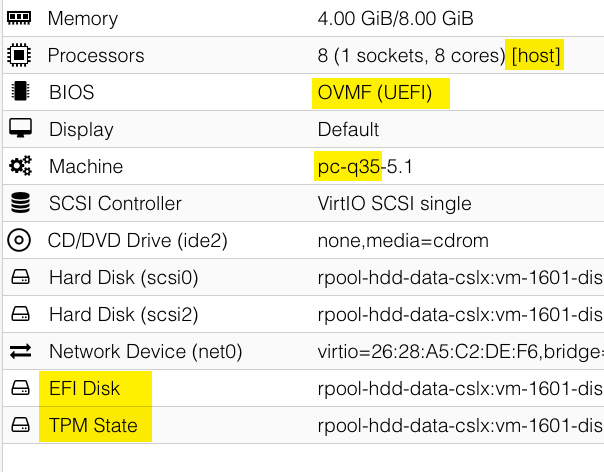
# VM Shutdown und neu konfigurieren
[](https://aow.de/uploads/images/gallery/2025-06/image.png)
- BIOS OVM (UEFI) # Bei VM Start mit ESC in die Einstellungen gehen und Secure Boot deaktivieren!
- TPM 2.0 State hinzufügen
- EFI Disk hinzufügen
- Optional vorm ersten Boot alle Disks mit detach entfernen und mit IDE wieder hinzufügen, danach Bootreihenfolge nicht vergessen
- Optional und empfohlen: virtio-iso mounten für aktuelle Treiber CD
# VM einschalten
- Bei VM Start mit ESC in die Einstellungen gehen und Secure Boot deaktivieren!
- Wenn Inaccessible Boot Device, dann booten mit F8 unsignierten Treibern aktivieren
# Shutdown
- Disks wieder auf SCSI stellen, wie oben beschrieben
# VM Starten
- Windows 11 ISO einlegen
- Windows 11 Upgrade starten