
FAQ
FAQ – Häufig gestellte Fragen zur Miyagi Backup Appliance
Kann ich die Miyagi Backup Appliance auch auf anderer Ubuntu-Hardware verwenden?
IsJa. itDie possibleMiyagi toBackup useAppliance thisbasiert systemauf onUbuntu anotherund ubuntukann hardware?-Yes,grundsätzlich butauch maybeauf FreeNasanderer iskompatibler aHardware betterbetrieben optionwerden. then.Für den produktiven Einsatz empfehlen wir jedoch die von uns getestete Hardware, da nur so maximale Kompatibilität, Stabilität und Performance gewährleistet werden können.
HowSoll tolediglich deleteein snapshots:klassisches NAS-System aufgebaut werden, kann eine spezialisierte NAS-Lösung wie TrueNAS die bessere Wahl sein.
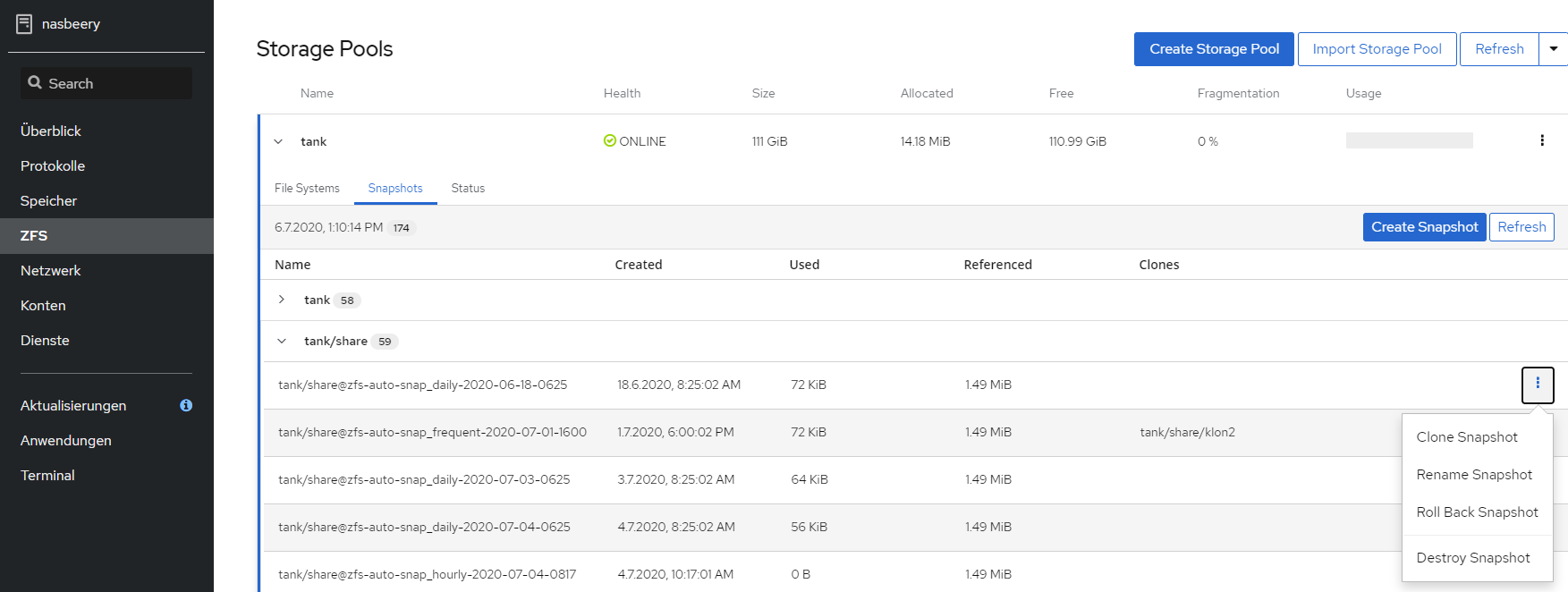
Wie
HowEinzelne toSnapshots deletekönnen allbequem snapshots:(Terminal)über die grafische Oberfläche oder direkt über das Terminal mit dem Befehl zfs destroy gelöscht werden.
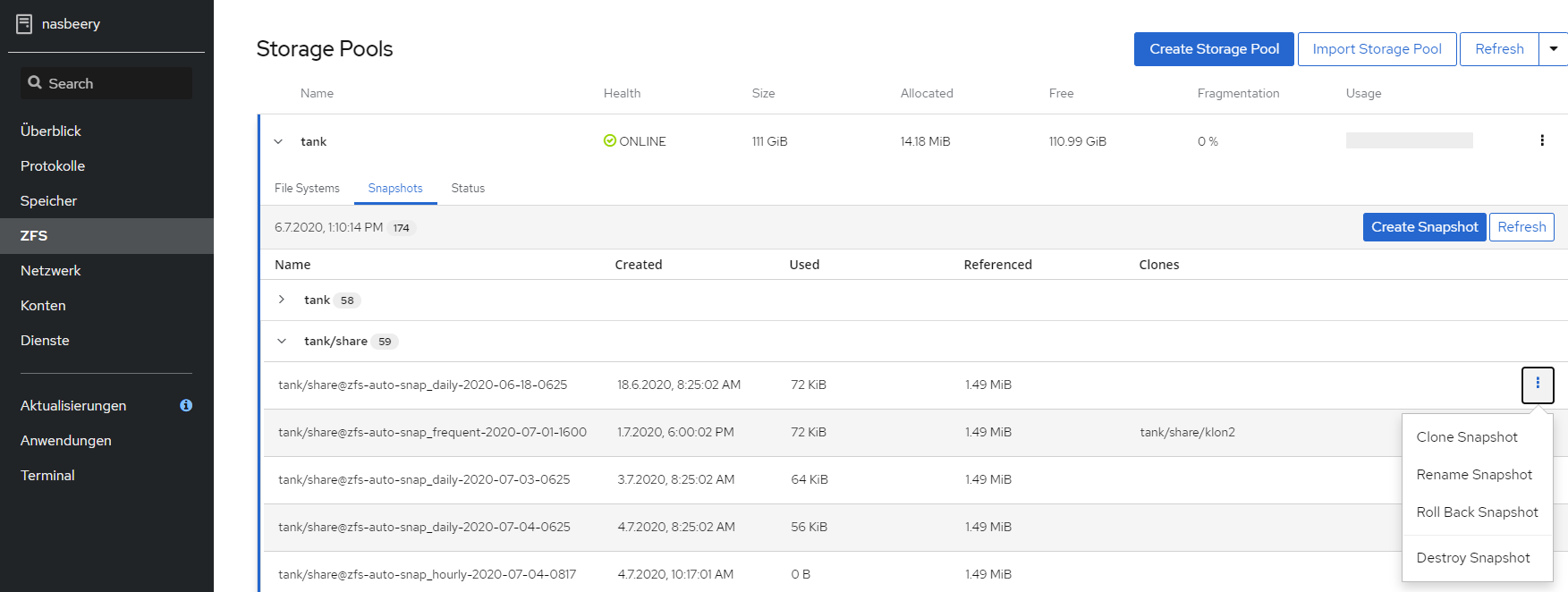
Wie lösche ich alle Snapshots?
Öffnen Sie ein Terminal und führen Sie folgende Befehle aus:
zfs list -t snapshot | awk ‚'{printf „"zfs destroy %s\n“n",$1}‘' > snapshot_delete.sh
MaintenanceAchtung::Dadurch werden alle vorhandenen Snapshots dauerhaft gelöscht. Dieser Vorgang kann nicht rückgängig gemacht werden.
Wartung und Systempflege
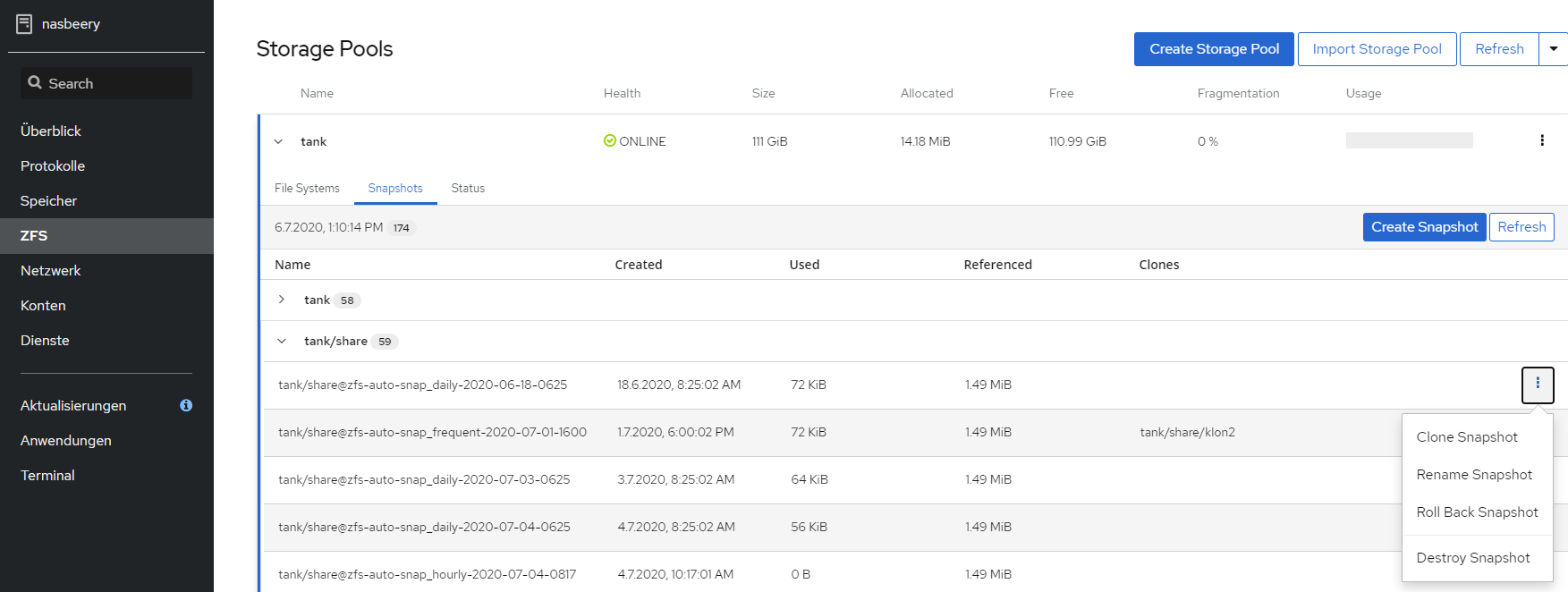
Systemzustand prüfen
Die Integrität Ihres ZFS-Systems lässt sich jederzeit mit folgendem Befehl überprüfen:
zpool status
Ein fehlerfreier Speicherpool sollte den Status ONLINE anzeigen.
CheckingRegelmäßige systemPrüfungen health:helfen dabei, Festplattenfehler frühzeitig zu erkennen und die Datensicherheit langfristig zu gewährleisten.
Hardware-Statusanzeige
Die Miyagi Backup Appliance unterstützt eine einfache Statusanzeige über einen Summer oder eine LED.
(Terminal):werden folgende Pins verwendet:
zpool statusEverything should be green and ONLINE
(By funky Hardware)
The NasBeery installer supports a 5V device on pinPin 8 (BCM 14)
Pin 6 (ground).WhatMasse)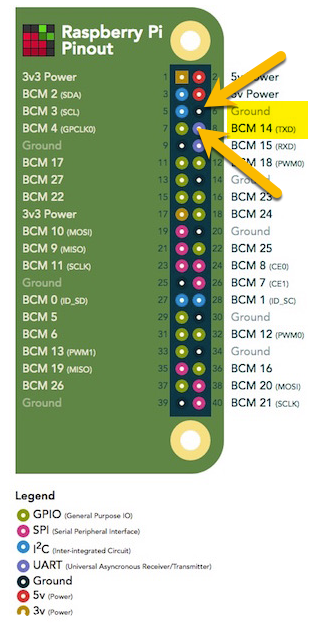
Beim far:Systemstart leuchtet die LED bzw. ertönt der Summer.
Nach etwa einer Minute endet das Signal automatisch. Dies zeigt an, dass das System erfolgreich gestartet wurde und alle Komponenten ordnungsgemäß arbeiten.
Freien Speicherplatz kontrollieren

JustDen connectaktuellen theFüllstand actorIhres toZFS-Pools theerhalten pinsSie beyondmit:
zpool shortlist
link to ground).
While booting up the system you will hear a loud sound or see the LED light.
After less than a minute the actor should stop buzzing or the LED turned dark. Then your „only“ tank is in healthy condition.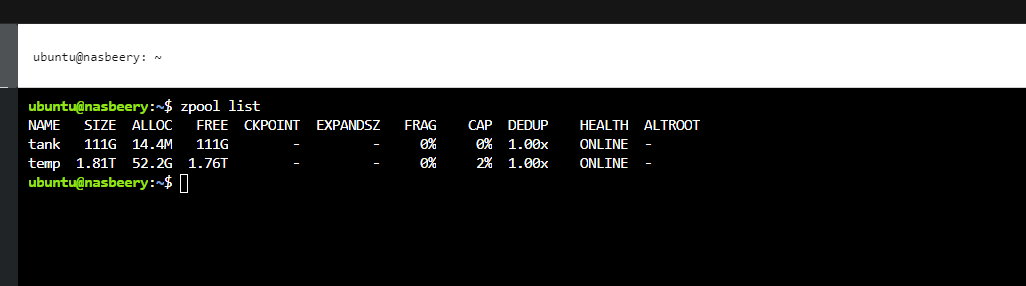
Unsere Empfehlung
maximal Checking80 the% freeBelegung
mindestens 20 % freier Speicherplatz
Ein nahezu voller ZFS-Pool kann die Performance deutlich reduzieren. Ab einer Auslastung von über 90 % arbeitet das System erheblich langsamer. Löschen Sie in diesem Fall nicht mehr benötigte Daten oder Snapshots.
Wie funktionieren ZFS-Snapshots?
Ein häufiger Irrtum ist, dass ZFS-Snapshots vollständige Kopien Ihrer Daten erzeugen.
Tatsächlich speichert ZFS lediglich die Änderungen zwischen einzelnen Zeitpunkten (Copy-on-Write-Technologie). Dadurch entstehen Snapshots nahezu ohne Zeitaufwand und mit sehr geringem Speicherbedarf.
Ein Beispiel:
Montag → Dienstag → Mittwoch → Donnerstag → Freitag
Wird der Snapshot vom Mittwoch gelöscht:
Montag → Dienstag → Donnerstag → Freitag
Wird anschließend der Montag gelöscht:
Dienstag → Donnerstag → Freitag
Erstellen Sie am Samstag einen neuen Snapshot:
Dienstag → Donnerstag → Freitag → Samstag
Der aktuelle Datenbestand befindet sich immer am Ende dieser Kette.
Sie können jederzeit auf einen früheren Snapshot zugreifen oder einzelne Snapshots löschen, ohne dass die verbleibenden Wiederherstellungspunkte beschädigt werden.
Werden Snapshots auf einer anderen Festplatte gespeichert?
Nein.
ZFS-Snapshots befinden sich grundsätzlich im gleichen ZFS-Pool wie die Originaldaten. Sie benötigen daher keinen zusätzlichen Datenträger.
Möchten Sie Snapshots auf ein zweites System oder an einen anderen Standort übertragen, empfiehlt sich die ZFS-Replikation (zfs send / zfs receive). Dadurch entsteht eine vollständig unabhängige Kopie Ihrer Snapshots auf einem zweiten Server – ideal für eine 3-2-1-Backup-Strategie und den Schutz vor Hardwareausfällen oder Ransomware.
Warum ZFS für Backups?
Die Miyagi Backup Appliance nutzt die Vorteile des Dateisystems ZFS, um Ihre Daten zuverlässig vor Datenverlust und Manipulation zu schützen.

Terminal:#zpool✓ listBlitzschnelle ZFS-Snapshots

There✓ shouldPrüfsummen alwaysgegen beBitrot moreund than 20% free space (cap below 80%) or your system will slow down, at 90% you almost can't work anymore until you delete files and destroy snapshots.Datenkorruption
Where✓ areSelbstheilung thebei snapshotsredundanten stored? / Can I put snapshots to another drive?ZFS-Pools
You✓ areHohe starting without any snapshots.Anytime you create a snapshot a vectorchain is creating another point.So your current live state is the chain of many vectors.The vectors can start anywhere and you always can remove vectorpoints.The gap then will be closed by the previous vector.Datensicherheit
Example:✓ Einfache Wiederherstellung einzelner Dateien oder kompletter Systeme
Mo>Tu>We>Th>Frnow✓ weOptimiert zfsfür destroyProxmox theBackup weund snapshotVirtualisierung
Mo>Tu>Th>Frnow
YourDiese currentKombination statemacht isdie alwaysMiyagi atBackup theAppliance endzur andidealen youBackup-Lösung canfür alwaysUnternehmen, accessSystemhäuser anyund snapshotanspruchsvolle statePrivatanwender, withoutdie anyauf effort!maximale Datensicherheit und eine trojanersichere Backup-Strategie setzen.